📘 设置教程
🔧 基础设置
完成首次启动后的必要配置,让记账更顺手。进入 统计页面→「设置」→「闪控球」可随时调整。
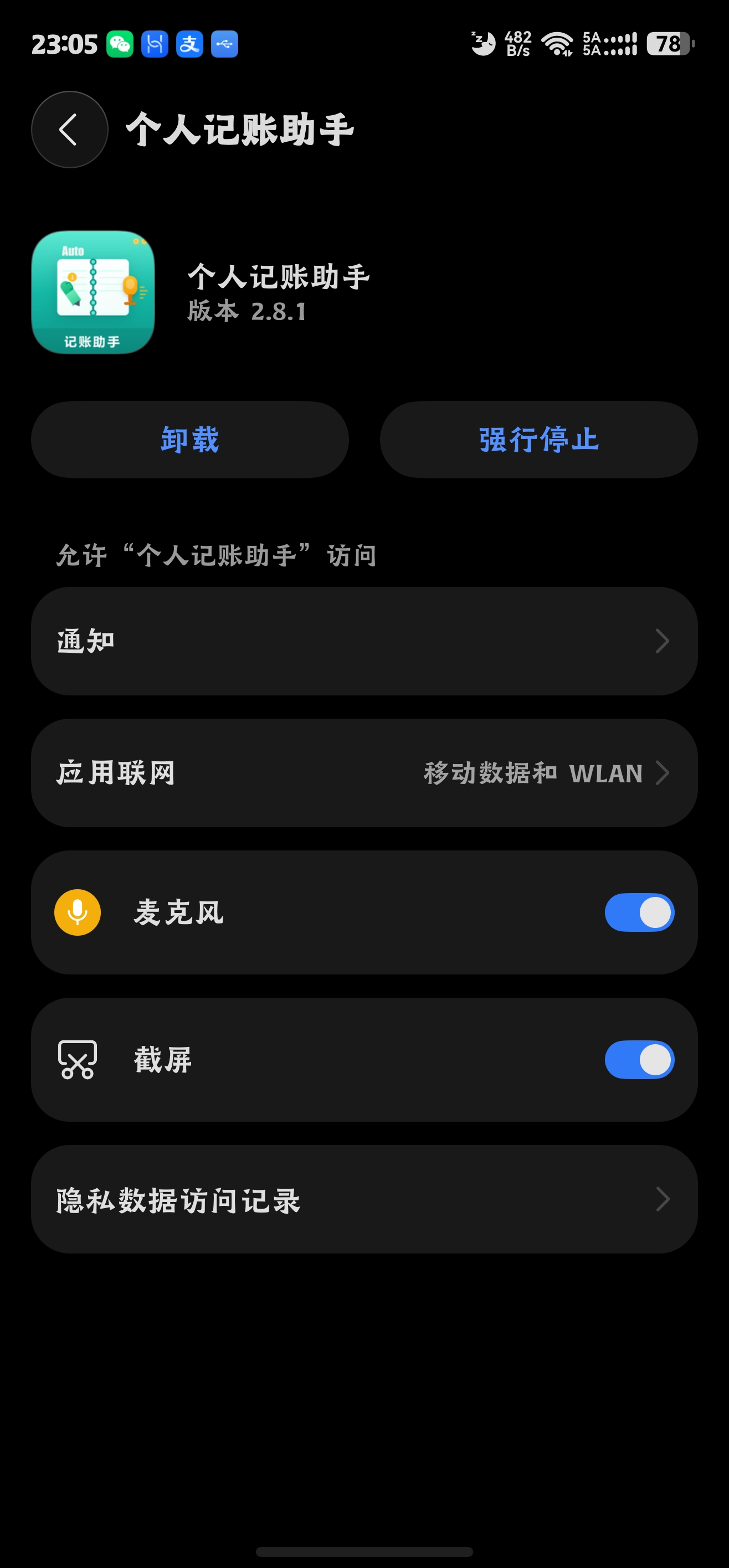
- 点击启用闪控球:首次安装会一次性自动申请通知权限和截图权限,点击2次弹窗确认,权限状态显示已开启。
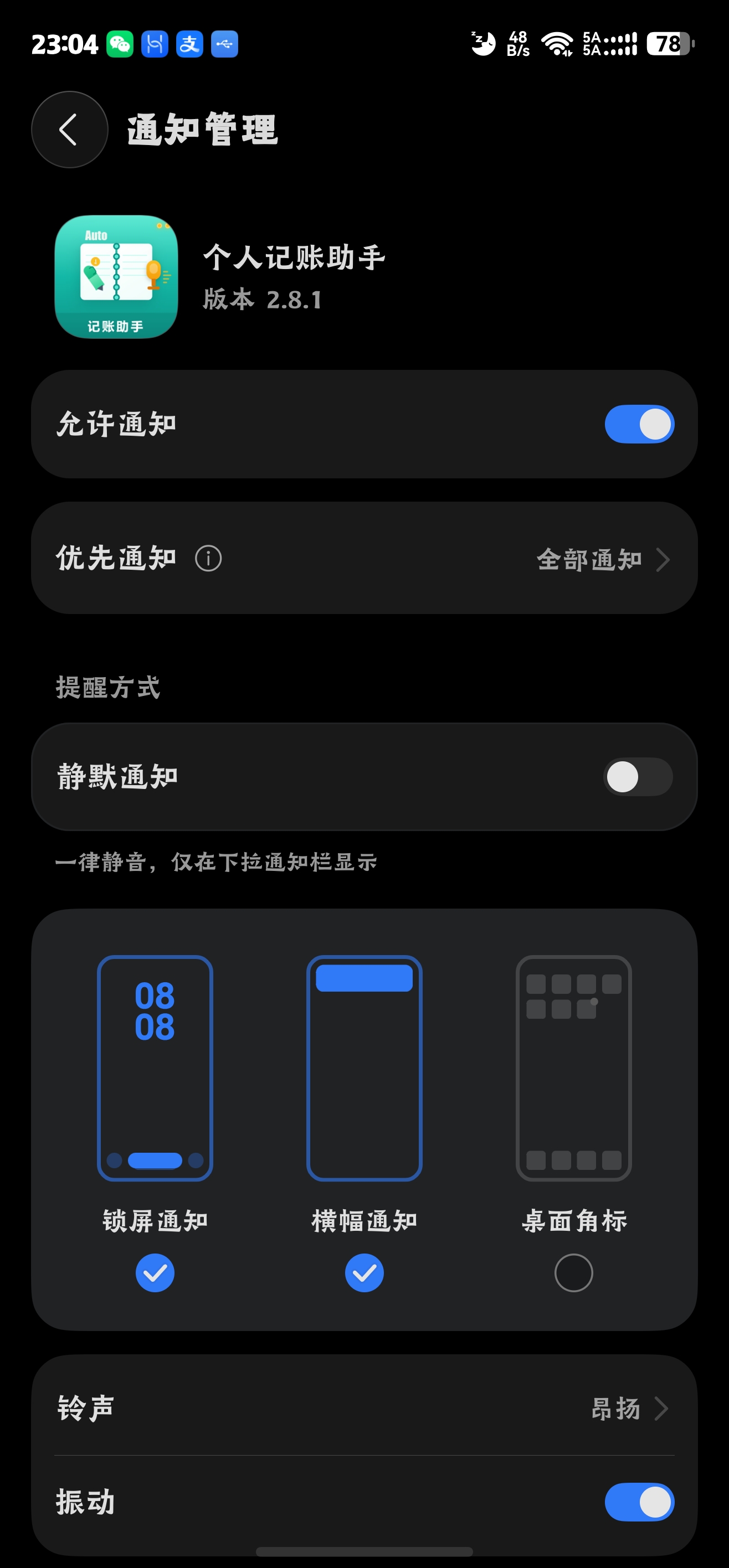
- 通知方式和优先级调整:建议按照注意事项,进入手机的「设置」→「应用和元服务」,找到个人记账助手,→「通知」,勾选横幅通知。
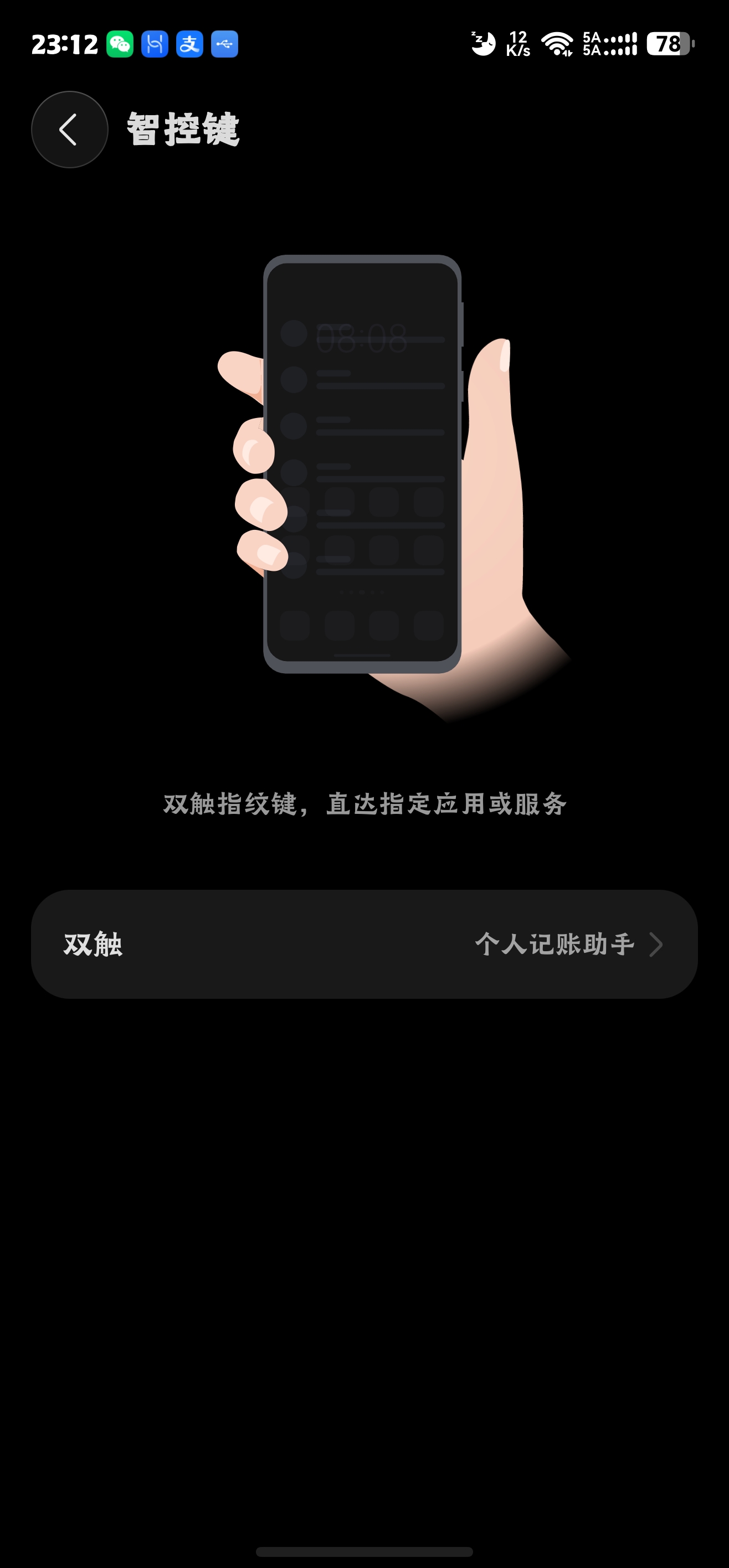
⚡ 智控键双触启动模式(目前仅mate70系列支持完整版本,其余机型等待华为适配)
无需进入应用,快速双击电源键即可一键开启无感记账模式,呼出记账控件,真正实现“秒记账”,并自动完成桌面空间清理。
- 打开手机「设置」→「系统」→「快捷启动和手势」→「智控键」(也可以直接在设置中搜索智控键)。
- 选择“双触”。
- 在应用列表中找到「个人记账助手」并勾选。
设置完成后,在任意界面双触,即可启动应用并弹出悬浮记账球,自动完成记账和清理。


🎮 控制中心启动模式(不支持完整版智控键双触机型)
通过华为智慧生活场景联动,在控制中心添加卡片,一键启动记账。需要先创建场景,再添加卡片。
步骤一:在智慧生活APP中创建场景
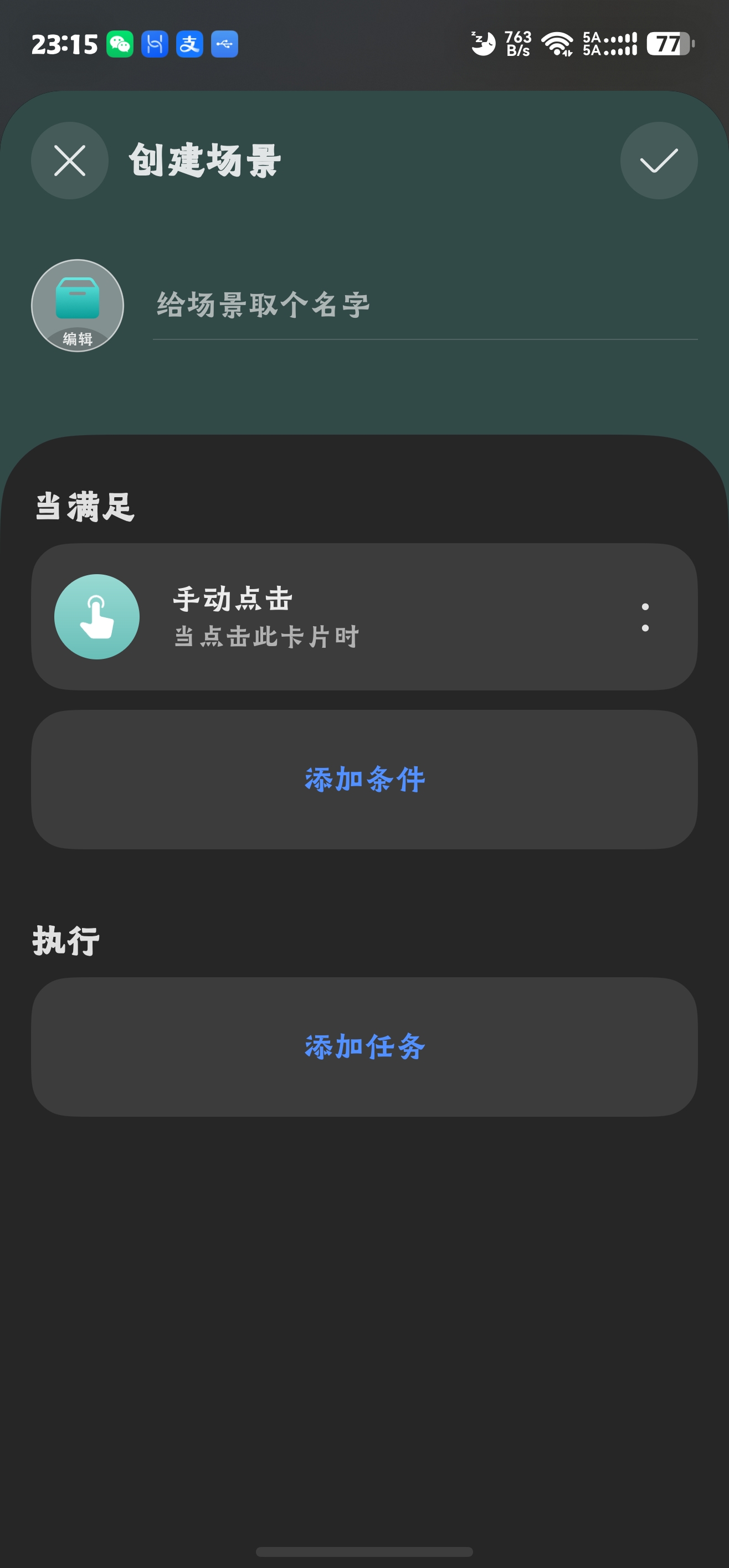
- 打开手机「智慧生活」APP,选中导航栏上的「场景」,点击右上角「+」→「创建场景」。
- 给场景命名,如“快速记账”。
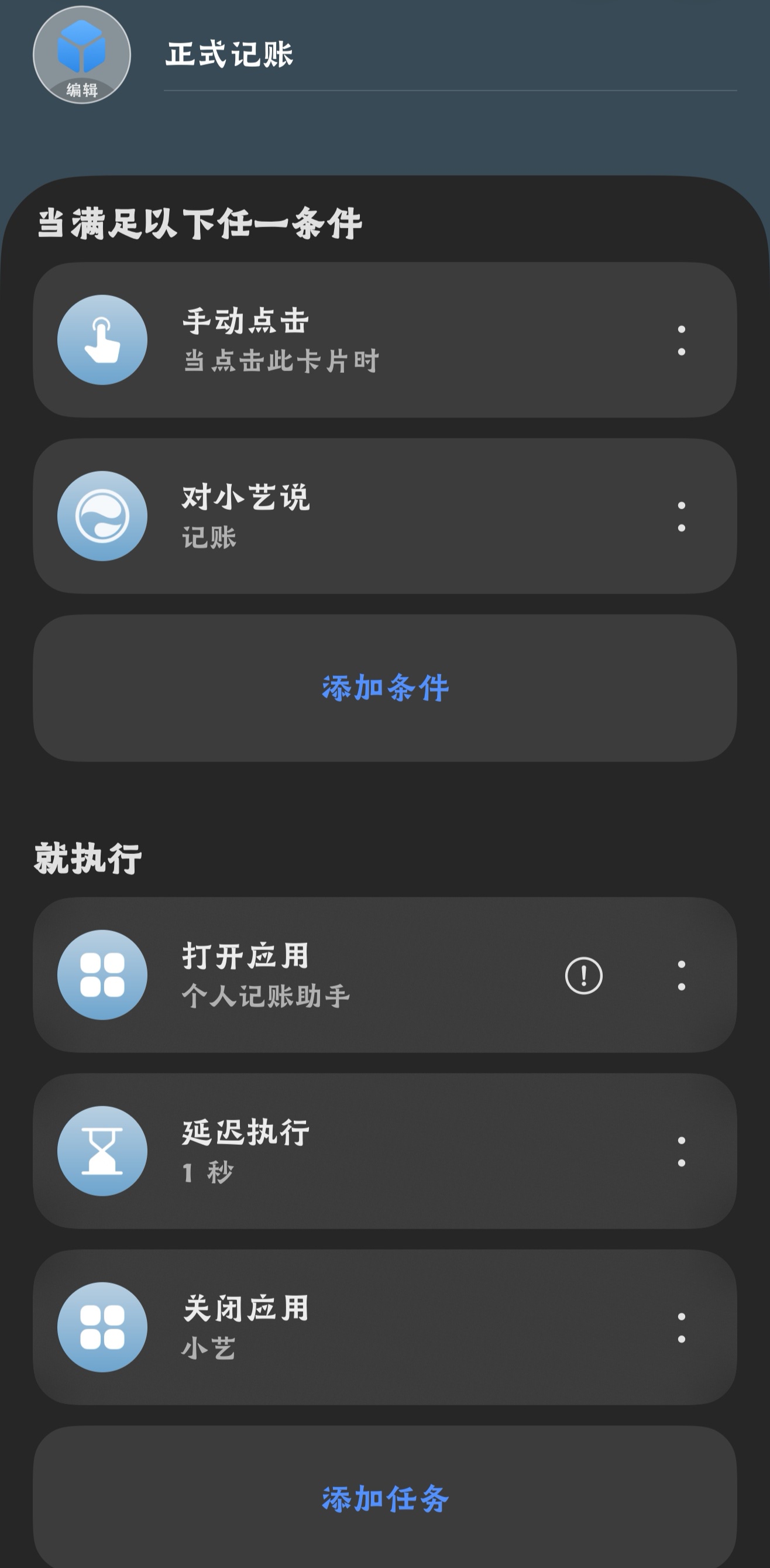
- 添加条件:选择「手动点击」。
- 添加任务:选择「个人设备」-「当前设备」-「应用服务」-「控制应用」-「打开应用」,搜索「个人记账助手」并勾选。
- 保存场景。


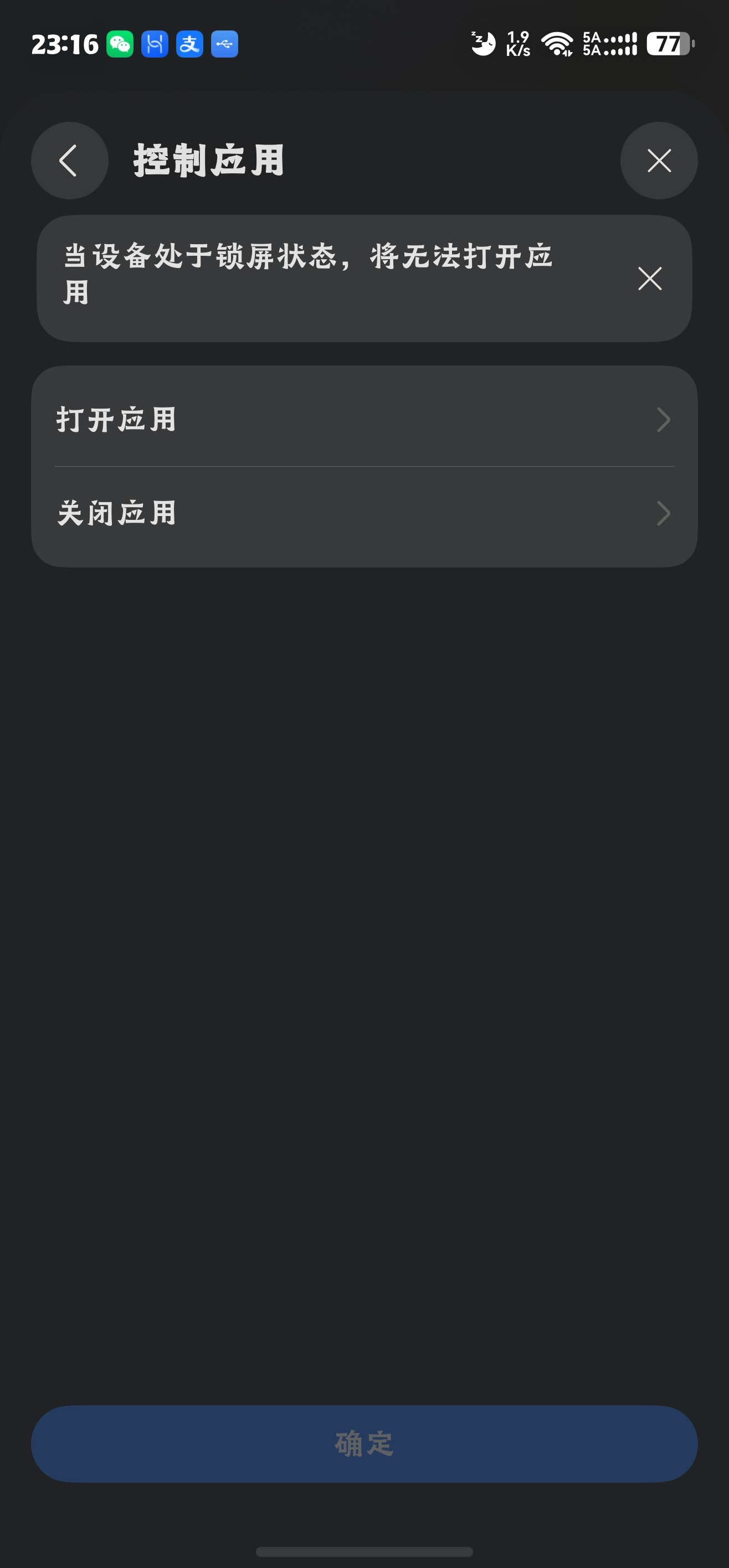
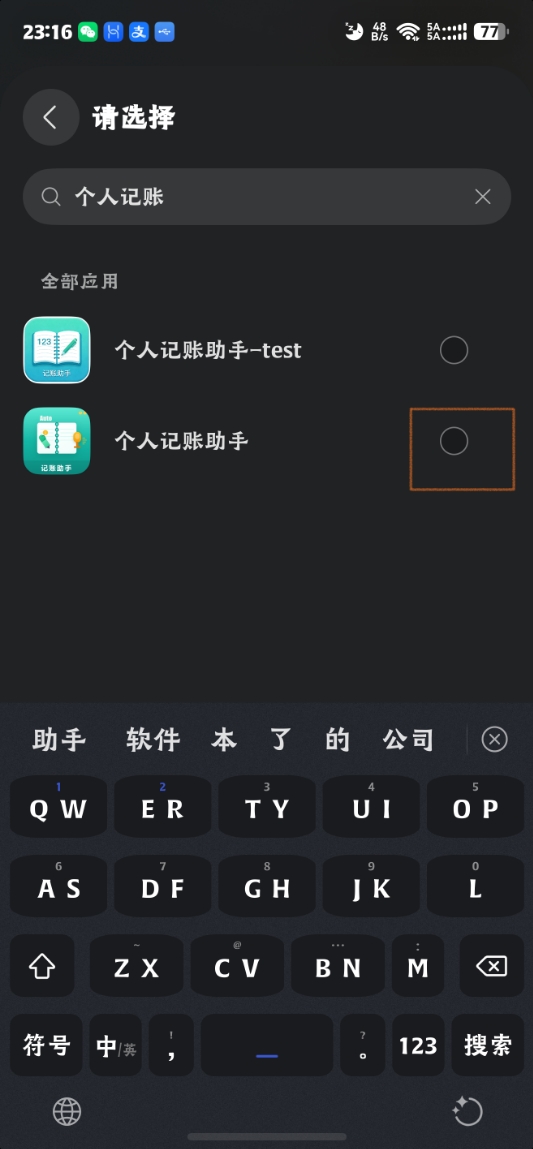
步骤二:添加控制中心卡片
- 从屏幕右上角下滑呼出「控制中心」。
- 点击左上角编辑图标,进入编辑模式,下拉到最下面,点击加号。
- 找到刚才创建的“快速记账”场景,将其添加到控制中心。
- 长按卡片可调整顺序,点击右上角勾号即可。
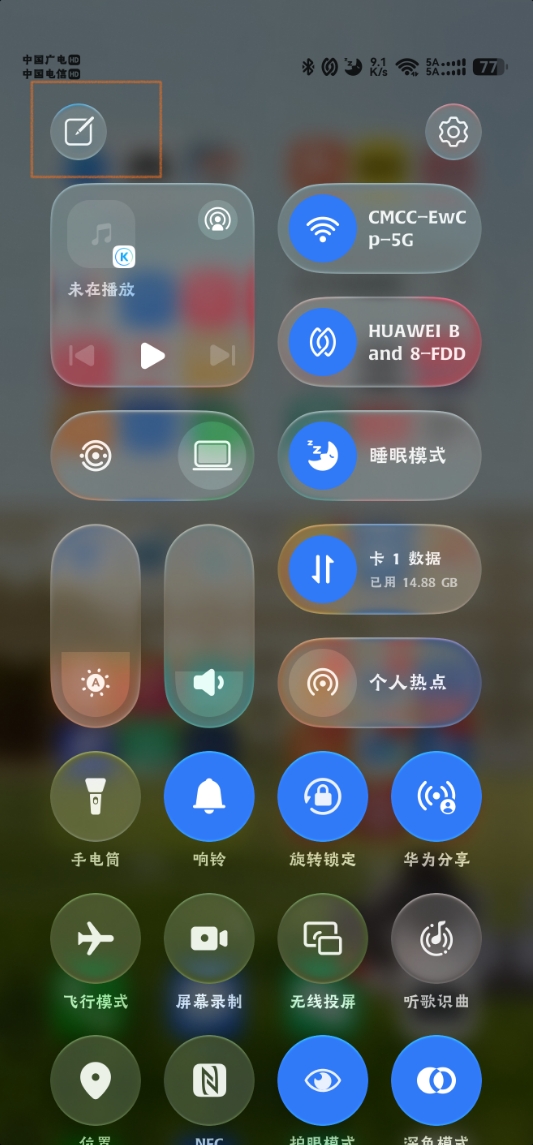
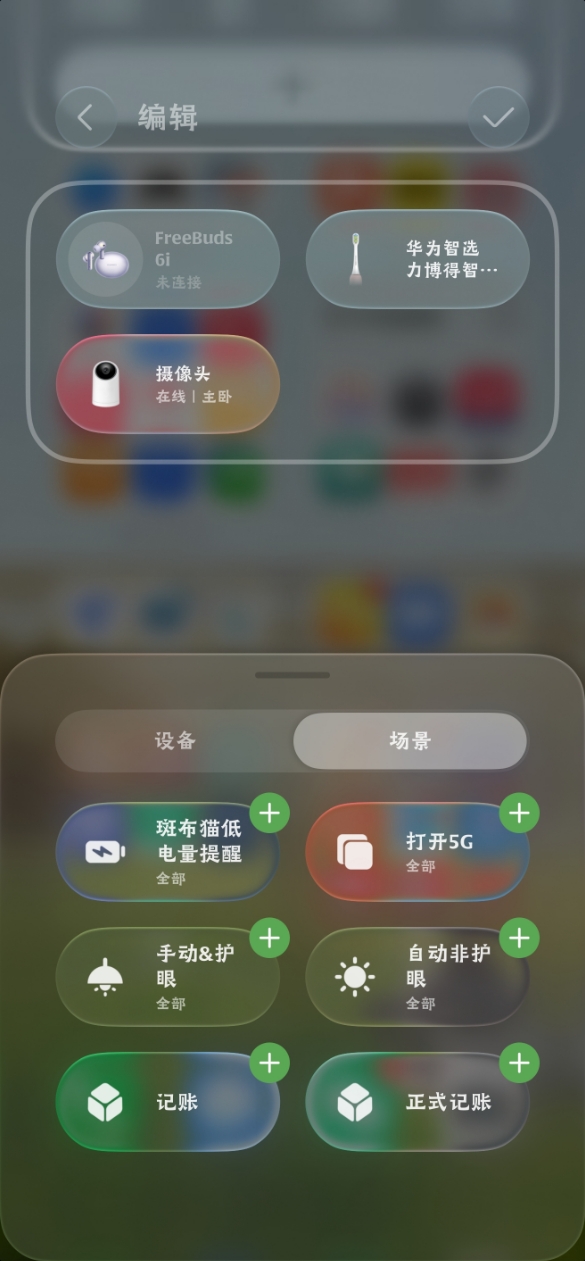
完成后,从控制中心一键点击“快速记账”卡片,根据在app设置的不同模式,在一定时间内关闭控制中心即可开始自动记账。如果想更方便,可以按以下方式为场景卡片增加小艺唤醒
🕶️ 防窥保护设置
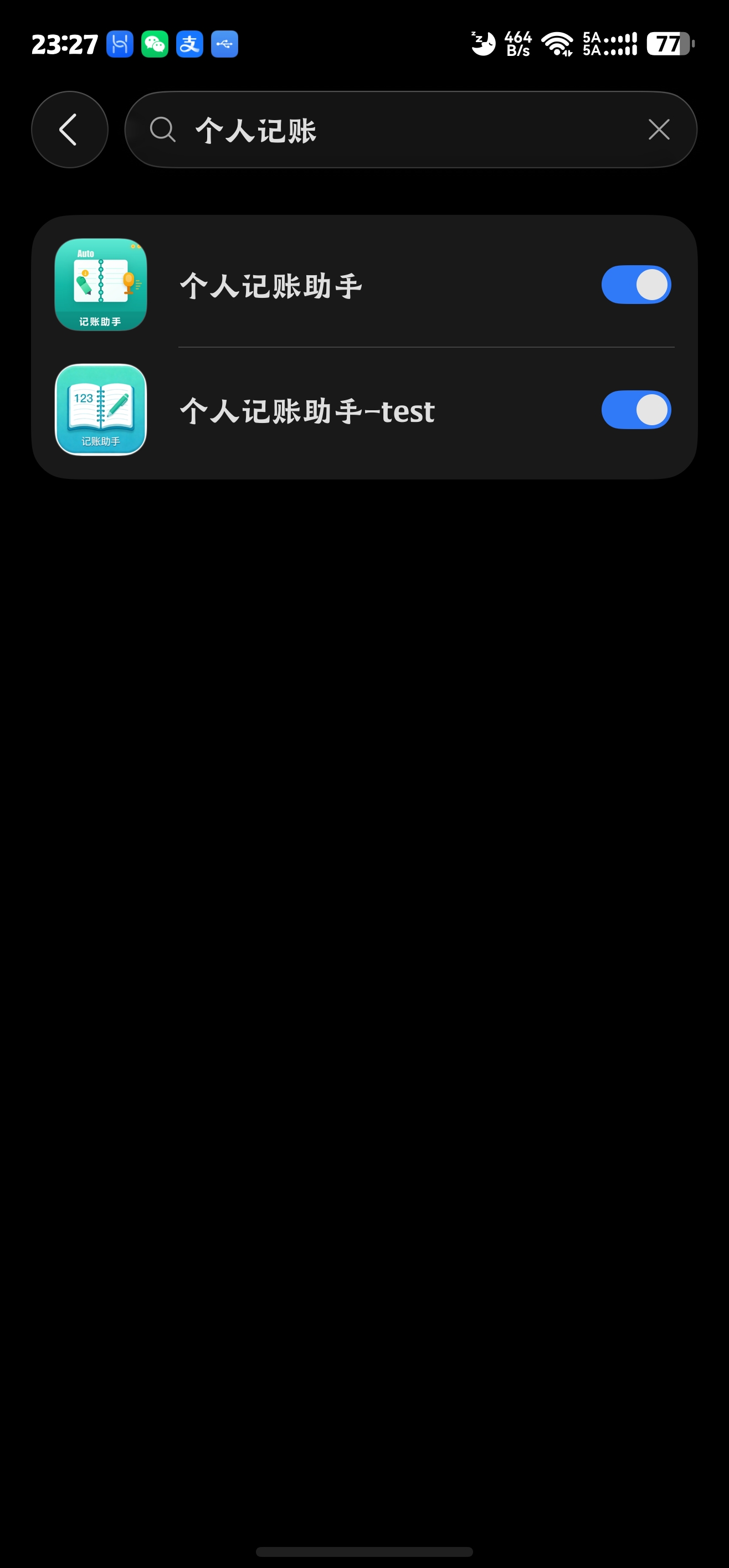
保护记账隐私,防止旁人偷看。开启后,应用在前台时将自动检测第三人,检测到后会显示将界面隐私信息加密显示,并触发提醒。
- 进入手机的「设置」→「隐私安全」→「防窥保护」。
- 开启防窥保护总开关。
- 搜索个人记账助手并开启应用开关即可。


🕶️ 数据迁移
用户使用此功能可将其他软件的导出数据,通过下载csv导入模板,并通过电脑或者手机将原有数据粘贴到模板后,通过CSV导入方式就可以完成数据迁移
- 进入手机的「设置」→「数据备份」,下滑找到并点击导入数据卡片中的「下载模板」,在手机选择保持位置。
- 在手机中找到下载的模板,建议通过电脑等方式将其他软件的导出数据,按照导入模板中的样例数据完成更新。
- 点击导入数据卡片中的CSV格式右侧「导入按钮」,等待应用完成数据导入即可。


